读到不懂的,框起来。
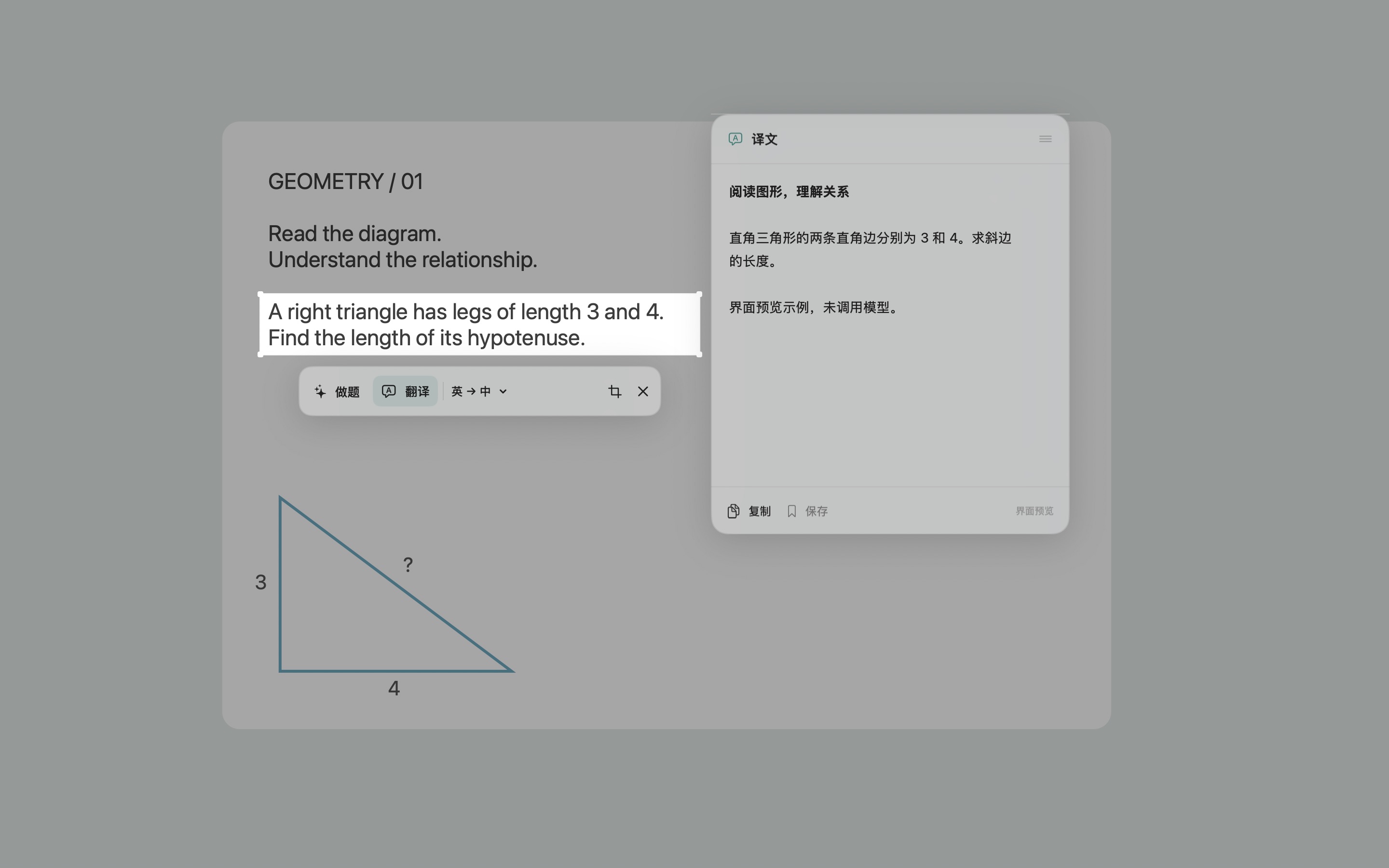
读英文资料、看课件、浏览图片里的文字。选择“翻译”,在浮窗里接着读。
 ScreenGPT
公开测试版 v0.2.1macOS 14+,含 Apple 芯片与 Intel 架构;Intel 实机尚未验证。
需要联网及具有相应授权的 ChatGPT 账号。安装包尚未 Apple 公证,首次打开可能被拦截,请查看安装提示。
读英文资料、看课件、浏览图片里的文字。选择“翻译”,在浮窗里接着读。
把题干和图表一起框选,选择“做题”,让 ChatGPT 帮你理解问题。AI 回答仍需核对。
界面支持中英文。需要时展开输入框继续追问;翻译后切换语言,译文自动更新。
安装后,完成屏幕录制授权和 ChatGPT 登录。
打开下载的 DMG,把 ScreenGPT 拖到“应用程序”文件夹,再启动应用。
在“系统设置 → 隐私与安全性 → 屏幕录制”中允许 ScreenGPT。授权后按提示重新检测或重启应用。
在“ChatGPT 账号”中点击“Continue with ChatGPT”,通过浏览器完成授权。随后按 ⌘ ⇧ D 开始框选。
应用免费开源,采用 MIT 许可证。使用模型需要你自己的 ChatGPT 账号;套餐费用、模型权限和使用额度由 OpenAI 决定,ScreenGPT 不提供额外模型额度。
不需要 API key 或安装 Codex CLI,通过浏览器登录并授权即可。是否能使用所选模型及套餐额度,取决于 OpenAI 对你的账号、工作区和模型的授权,无法保证所有账号都可用。
点击“翻译”“做题”或发送问题时,应用会把当前选中的裁剪区域发送给模型;追问还会携带本次选区已有的对话上下文。翻译完成后更改原文或译文语言时,也会自动重新发送该裁剪图。完整屏幕画面仅用于本机显示和框选,不会作为请求内容发送。登录凭据保存在 macOS 钥匙串中。
自动保存默认关闭。手动或自动保存的记录会包含截图与可见问答,保存在本机。阅读完整隐私说明。
需要 macOS 14 或更新版本。安装包包含 Apple 芯片与 Intel 架构,Intel 实机尚未验证。当前为早期测试版,多显示器等场景仍需进一步验证。
你可以报告问题或建议,也可以查看版本说明、ZIP 安装包与校验文件。